日常办公和学习中,Word拼音指南是非常实用的功能:教师备课给生字加注拼音、标注生僻汉字;也可以给领导演讲稿、获奖人员名单标注多音字读音,有效避免当众读错字的尴尬场面。
但不少朋友打开Word拼音指南功能后,发现拼音输入框一片空白,完全没法正常注音。下面给大家梳理故障根源和完整解决办法,建议收藏备用,遇到问题随时能用上。
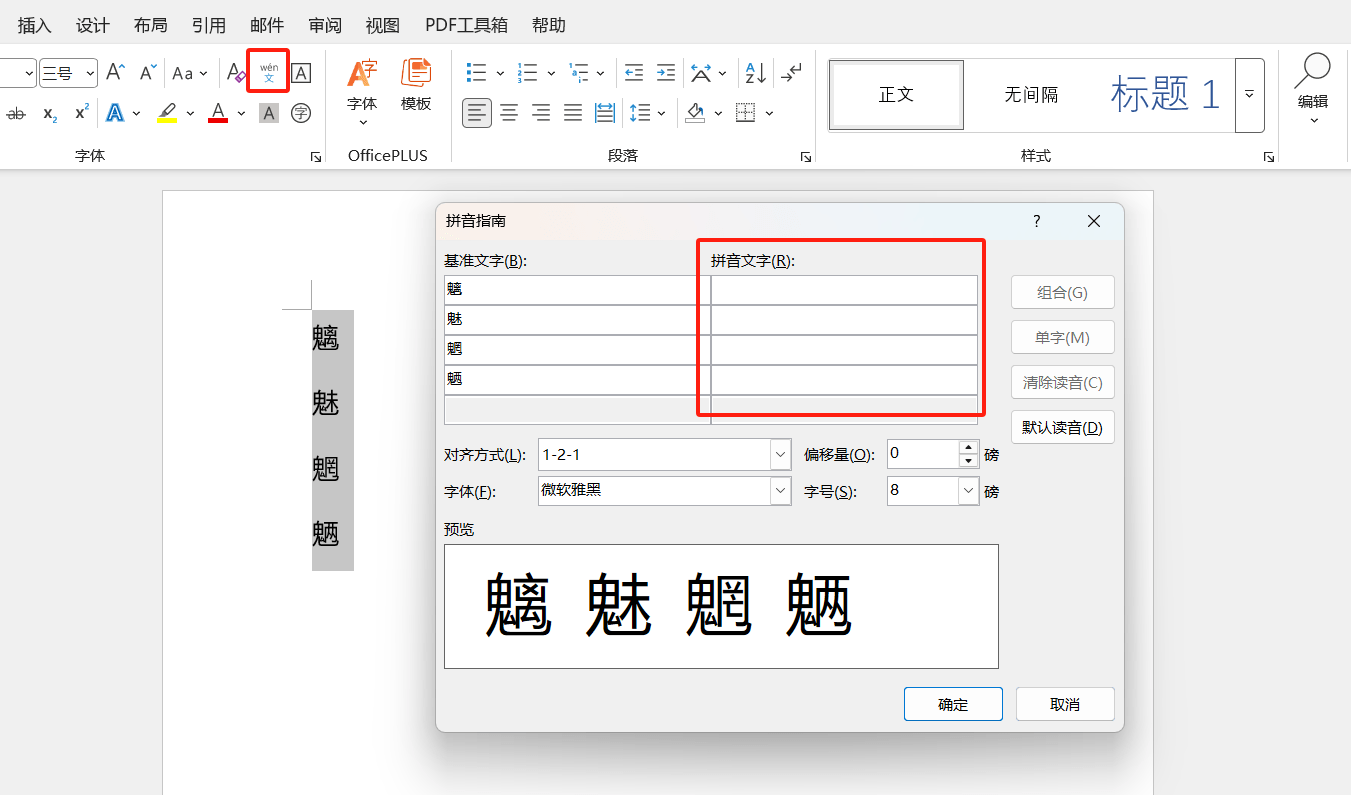
一、拼音指南空白失效的根本原因
其实造成该问题的核心原因只有一点:**电脑系统缺少微软拼音输入法**。
Word自带的拼音注音功能,需要调用微软拼音的底层组件才能自动生成拼音。如果你的电脑只安装了搜狗、QQ拼音等第三方输入法,或是精简版系统阉割、卸载了微软拼音,点击拼音指南后就会出现拼音栏空白、无法注音的情况。
二、简单两步修复Word拼音指南功能
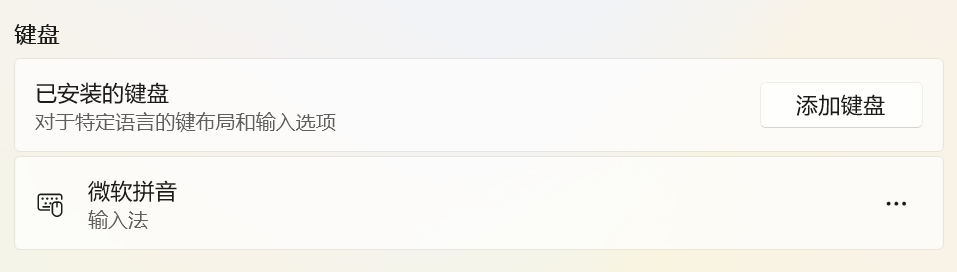
1. 安装适配版本微软拼音
可以全网搜索官方版微软拼音输入法,下载匹配自己电脑系统的安装包;Win10、Win11原版系统一般自带该输入法,若是被误卸载,只需重新添加恢复即可。
2. 完成安装并启用配置
- 双击安装程序,按照引导步骤完成微软拼音安装部署。
- 安装完成后,在桌面右下角输入法状态栏,即可切换看到微软拼音选项。
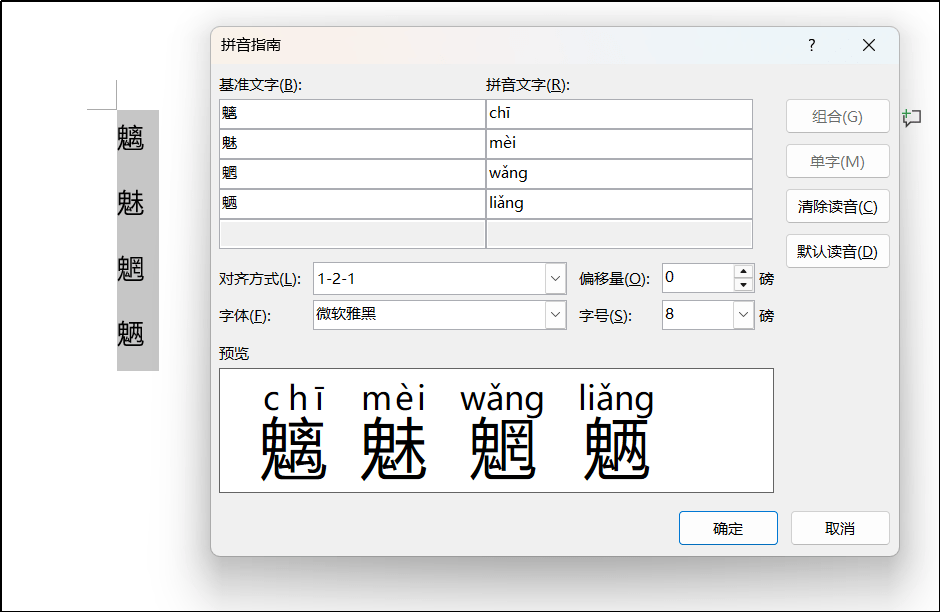
- 关闭并重新启动Word软件,选中需要注音的文字,依次点击【开始】-【字体】-【拼音指南】。
- 此时拼音文字区域会自动生成带声调的标准拼音,点击确定就能完成文字注音。
三、注音只有字母没有声调怎么处理?
使用拼音指南时若只显示拼音字母、缺少声调符号,一般是微软拼音版本过低造成的。
像Windows XP自带的老旧版本,对拼音声调兼容不完善。解决方式很简单:升级安装Win10/Win11适配的新版微软拼音,重新给文字注音就能正常显示声调。
总结
想要Word拼音指南正常生效,只需记住两个要点:系统必须保留并启用微软拼音输入法,同时保证输入法版本不要过于老旧。掌握这个方法,后续制作演讲稿、备课出题、标注生僻多音字都能轻松搞定,再也不用担心读音出错。