
本文详解了四种在 Photoshop 中结合蒙版与混合模式制作高质量双重曝光海报的实用技法,涵盖从基础叠加到AI辅助抠图、反相镂空及色彩氛围强化的完整流程,帮助设计师解决轮廓模糊、纹理不均等问题,提升海报的视觉表现力。
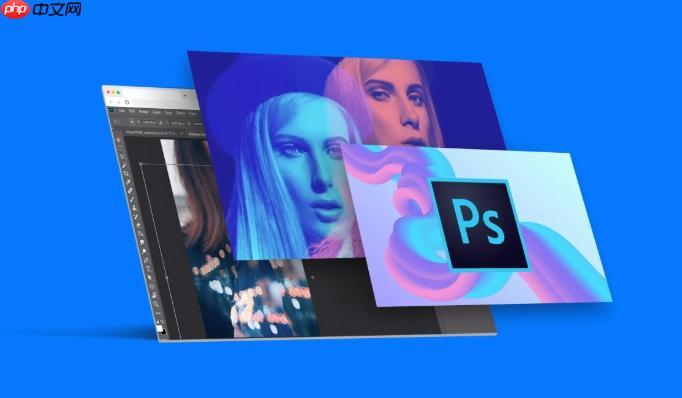
在 Photoshop 中创作双重曝光风格海报时,若出现人物边缘模糊、背景纹理穿透不自然或整体色调生硬等问题,通常源于蒙版处理不够精细或混合模式选用不当。本文将系统介绍四种高效结合图层蒙版与混合模式的操作方案,助您打造层次丰富、视觉流畅的双重曝光作品。
一、滤色模式配合蒙版精修法
此技法借助【滤色】混合模式自动提亮重叠区域,令背景元素在人物阴影部分自然浮现;再通过白色蒙版配合黑色柔边画笔,精准擦除干扰主体结构的区域,实现轮廓分明、过渡自然的融合效果。
1. 打开 Photoshop,依次导入一张高对比度人像照片(推荐使用黑白剪影效果)和一张风景或纹理素材图。
2. 使用【移动工具】(快捷键 V),将风景图拖拽至人像文件中,形成新图层并置于人像层之上。
3. 在图层面板顶部,将风景图层的混合模式更改为滤色,使暗部透明、亮部保留。
4. 点击图层面板下方的【添加图层蒙版】图标,为风景图层添加一个全白蒙版。
5. 按下 D 键恢复默认前景/背景色(黑/白),再按 X 键将前景色切换为黑色。
6. 选择【画笔工具】(B),将画笔硬度设为0%,不透明度调至30%,流量设为25%,沿人物面部、颈部及发丝轮廓轻柔涂抹,逐步显现清晰人像。
二、AI智能抠图结合剪贴蒙版法
该方法利用 Photoshop 的智能主体识别功能自动提取人像边界,再通过剪贴蒙版将风景图限制在人物形状内部,尤其适合处理发丝细腻、边缘复杂的图像,避免传统抠图带来的锯齿或断裂问题。
1. 导入一张背景简洁(如白色或浅色)的人像照片,点击菜单栏【选择】→【主体】,系统将自动识别人物轮廓。
2. 接着执行【选择】→【选择并遮住】,在右侧面板中勾选【净化颜色】,将【边缘检测】半径设为2.5 像素,适当调整【平滑】与【羽化】数值以优化发丝细节。
3. 在【输出设置】中选择【新建带有图层蒙版的图层】,点击确定后生成一个带精确蒙版的人像图层。
4. 将风景素材拖入文档,放置于该人像图层上方,右键点击风景图层,选择创建剪贴蒙版,此时风景仅在人像区域内显示。
5. 如需局部弱化纹理强度,可为风景图层额外添加蒙版,并用黑色画笔在需要减淡的区域进行涂抹。
三、反相蒙版构建剪影透空法
该方式通过反相图层蒙版创建“透明窗口”,使人像层仅保留黑色剪影区域,从而让底层纹理完整透出,特别适合打造高对比度、强冲击力的艺术海报。
1. 将人像图层置于底层,重命名为“剪影层”;将风景图置于其上方,命名为“纹理层”。
2. 选中“剪影层”,依次执行【图像】→【调整】→【去色】,再执行【图像】→【调整】→【阈值】,拖动滑块直至图像变为纯黑人像与纯白背景。
3. 使用【魔棒工具】(W)点击白色背景区域,按 Delete 键删除;对于残留杂点,可用【套索工具】配合 Alt 键减选后清除。
4. 为“剪影层”添加图层蒙版后,按住 Alt 键单击蒙版缩略图,执行反相操作(蒙版变为全黑)。
5. 选择【画笔工具】(B),前景色设为白色,不透明度设为80%,硬度设为100%,沿人像轮廓细致涂抹,恢复黑色剪影区域的可见性。
四、渐变填充强化氛围渲染法
在完成基础双重曝光融合后,可通过添加渐变填充调整图层,结合【叠加】或【柔光】等混合模式增强画面情绪表达,利用色彩引导视线焦点,提升海报的整体艺术感染力。
1. 在上述任一融合方法完成后,点击图层面板底部的【创建新的填充或调整图层】按钮,选择渐变填充。
2. 在弹出的渐变编辑器中选择紫到橙的预设渐变,将图层混合模式设为叠加,不透明度调整为60%。
3. 双击渐变条打开编辑器,将紫色色标及其颜色中点向左移动,使人脸区域获得更浓郁的暖色调突出。
4. 在渐变填充图层属性面板中,将渐变角度设置为0 度,确保色彩沿水平方向均匀铺展,强化画面主体视觉连贯性。





